症状
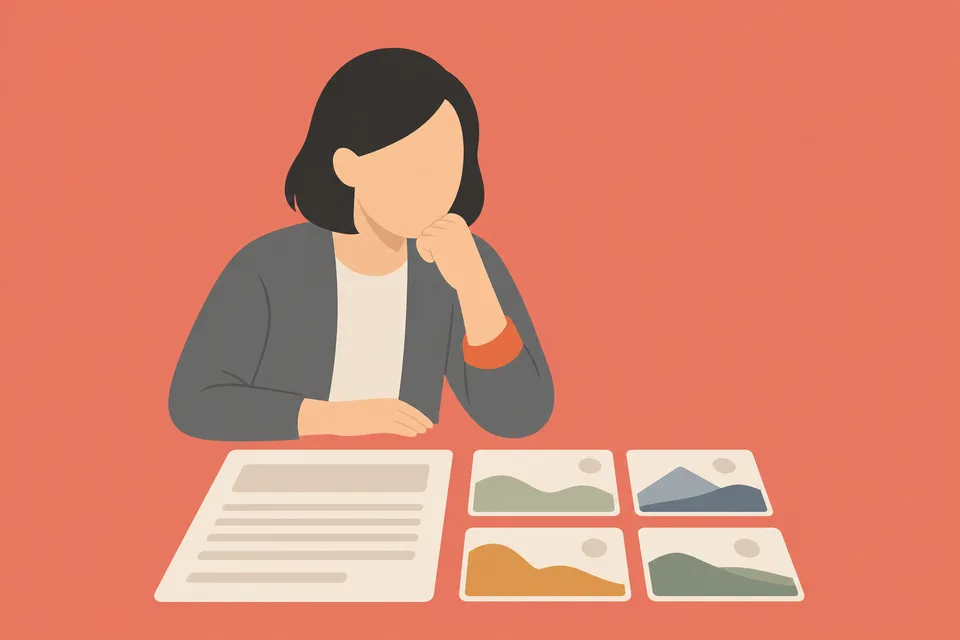
記事のカバー画像や、本文の途中に入れる図解を、記事を書くたびに別途用意しなければならない。自分で撮影・作成するのは時間がかかり、フリー素材では毎回似たような画像になってしまう、著作権も気になる、といった負担です。
画像生成AIを自分で使う場合も、指示の出し方によっては画像内の文字が崩れて読めなくなったり、狙った構図にならなかったりして、結局やり直しに時間を取られることがあります。記事の本数が増えるほど、この作業だけで1日の作業時間を大きく占めてしまう、という声もあります。
特に本文の途中に入れる図解は、章の内容と食い違わない絵柄・情報量にする必要があり、記事を書いてから画像だけを追加で発注する運用だと、書き手と画像担当のあいだで内容のすり合わせが何度も発生しがちです。
- 記事ごとに画像探し・作成の工程が発生し、公開が遅れる
- 記事によって画像の雰囲気(色味・タッチ)がばらばらになる
- 誰が作っても同じ見た目に揃えられない
なぜ起きるか
文章と画像を別々の工程・別々の担当で用意していると、都度の確認や修正のやり取りが発生しやすいことが一因と考えられます。また、ブログ全体でテイストを統一する方針を決めずに、記事ごとにその場で画像を選んでいると、結果として見た目がちぐはぐになりやすいとも考えられます。画像生成AIを使う場合も、狙った構図や文字入りの見せ方を毎回指示し直す手間がかかります。1本の記事の中でカバー画像と本文中の図解の雰囲気を意識的に揃えていないと、同じ記事なのに写真調とイラスト調が混在して見える、といったことも起こりやすいと考えられます。
一般的な対処
- 画像生成AIサービスを都度使い、必要な枚数を作る
- 素材サイトと契約し、記事ごとに近い雰囲気の写真を選ぶ
- ブログ全体のテイストガイドを作り、担当者間で共有する
- 画像に入れる文字は短く抑え、崩れやすい細かい文字を避ける
自作・外注のいずれを選んでも、記事の本数を重ねるほど、画像づくりの手間そのものは減らず、むしろ確認とすり合わせの回数が増えていきやすいという課題は残ります。
集客ラクダではどうなるか
集客ラクダは、記事の内容に合わせてカバー画像1枚と、本文の章の直後に入る図解画像2〜4枚を自動で作り、公開できる形式まで仕上げます(図解画像とカバー画像のテイスト)。用語集を自動生成している場合は、用語ごとのサムネイル画像も作られます。撮影や素材探しの工程そのものが要らなくなるため、画像づくりにかかっていた時間を本文の内容づくりに充てられます。
画像のテイストは、写真・イラスト・グラフィックの系統から選べる親50種にそれぞれ標準を含むバリエーションがあり、合わせて全150種の中から選べます。1つに絞ればブログ全体の雰囲気が揃い、複数選べば記事ごとに振り分けられ、選ばなければおまかせで自動的に配分されます。図解画像には日本語の見出し1つと短い補足だけを描く設計にしており、読み取れない小さな文字が入り込まないようにしています。ブログトップの見出しに敷く画像だけは、手持ちの画像をアップロードして使うこともできます(ブログのデザイン(レイアウト・配色))。
1記事の中で雰囲気が揃う仕組み
テイストをあえて選ばない「おまかせ」の場合、カバー画像は記事の見出しを使った「実写のサムネイル風」という決まった構図で作られます。本文の図解画像は、実写・イラスト・抽象のいずれかの系統が記事ごとに選ばれ、同じ記事の中の図解どうしは同じ系統に揃いますが、この抽選はカバー画像とは別に行われるため、カバーと図解が必ず同じ雰囲気になるとは限りません。カバーから図解まで雰囲気をきっちり揃えたい場合は、テイストを1つ選んで固定する運用をおすすめします。
テイストを複数選んでいる場合は、直前の記事と同じテイストが続けて選ばれないように振り分けられるため、ブログを続けて読んだときにも変化のある見た目になります。ブログ全体の見た目を整える設定は、レイアウトや配色(ブログのデザイン(レイアウト・配色))とあわせて決めると、画像だけが浮いて見えることを避けられます。
画像の枚数や配置も本文の章立てに応じて自動で決まるため、この章には画像を入れ、この章には入れない、といった判断を毎回人が行う必要はありません。撮影・素材探し・生成の指示出しといった、画像を用意するための一連の作業そのものが、記事づくりの中に組み込まれています。
画像はブログの公開と同時にWebP形式で配置されるため、生成した画像を自分でダウンロードして手動でアップロードし直すといった作業も要りません。
よくある質問
画像のテイストはどうやって決めますか。
- 出力設定で系統とバリエーションを選びます。1つに絞ればブログ全体の雰囲気を揃えられ、複数選べば記事ごとに振り分けられます。
自分で撮った写真を使えますか。
- 記事本文のカバー・図解画像は自動生成が基本ですが、ブログトップの見出しに敷く画像は手持ちの画像をアップロードできます。
画像に変な文字が入り込みませんか。
- 図解画像は日本語の見出し1つと短い補足のみを描く設計にしており、読み取れない小さな文字を作らないようにしています。
用語集にも画像は付きますか。
- 用語集の自動生成を有効にしている場合、用語ごとに1枚のサムネイル画像も作られます。