症状
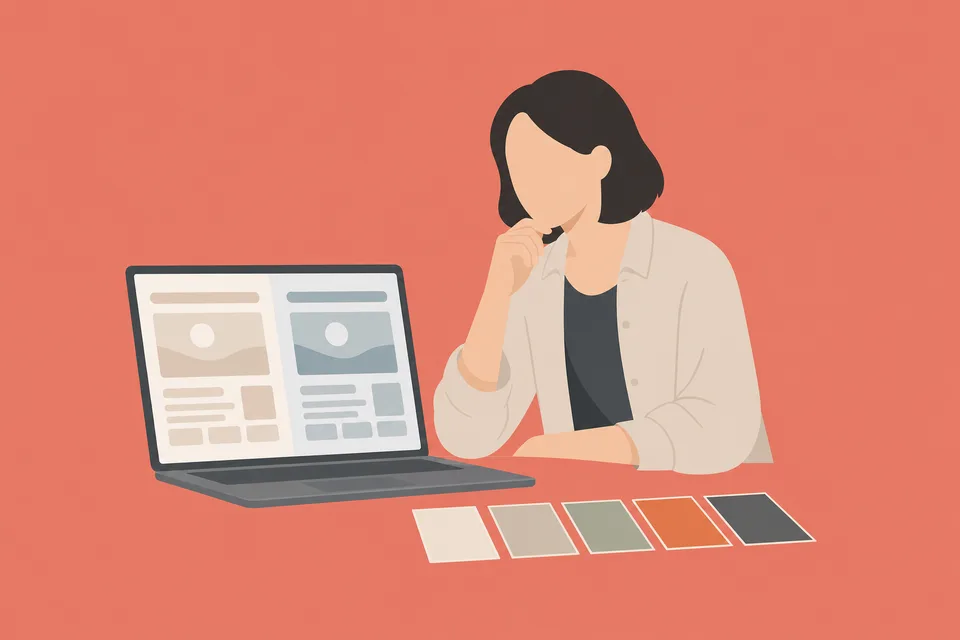
ブログを公開したが、既定のテーマそのままの見た目で、会社やお店らしさが出ていない。配色や文字サイズがちぐはぐで、スマートフォンで見ると崩れて見える、といった見た目の課題です。
ロゴだけは自社のものを入れたのに、背景の配色と合わずロゴが浮いて見える、記事一覧の並び方が単調でどのページも同じに見える、といった声もよく聞きます。業種のイメージとブログの見た目が噛み合っていないと、記事の内容がよくても信頼感が伝わりにくくなってしまいます。
せっかく丁寧に書いた記事でも、見た目の第一印象で「作り込まれていないサイト」と判断されてしまうと、本文を読んでもらう前に離脱されてしまうこともあります。
- トップページの並び方が味気なく、他社のブログと見分けがつかない
- 配色が単調、またはロゴと合っていない
- スマートフォンで見たときに読みにくい
なぜ起きるか
見た目の設定(レイアウト・配色・書体・文字サイズ・角丸・画像)を1か所でまとめて管理していないと、要素ごとにばらばらな見た目になりやすいと考えられます。特に、画像だけを個別に用意し、配色やレイアウトとの組み合わせを確認せずに公開すると、統一感が失われがちです。ロゴを明るい背景専用のまま暗い配色のブログに使うなど、組み合わせを想定していない設定も、素人っぽく見える一因になり得ると考えられます。
デザインの知識が無い場合、レイアウトや配色を変えた結果が実際にどう見えるかを試すには、公開してから確認するしかないことも多く、試行錯誤に時間がかかることも一因と考えられます。
一般的な対処
- デザインテンプレートを契約し、そのまま使う
- Web制作会社にデザインを依頼する
- 配色や文字サイズをCSSで自分で調整する
- ロゴを明るい背景用・暗い背景用の両方で用意しておく
どの方法でも、レイアウト・配色・書体・画像を組み合わせで確認しながら決めるという手間は共通してかかります。1つだけ良くしても、他の要素と合っていなければ、全体としては素人っぽい印象が残ってしまいます。
集客ラクダではどうなるか
集客ラクダは、出力設定の「集客ラクダのブログとして公開する」カードで、トップページのレイアウト8種・配色10案・書体3種・文字サイズ3段階・角丸3段階を組み合わせて選べます(ブログのデザイン(レイアウト・配色))。どの組み合わせでも文字が読みやすいコントラストになるよう設計されています。
ロゴは明るい配色用・暗い配色用の2パターンを登録でき、選んだ配色に応じて自動で使い分けられます。ブログトップには見出し用のカバー画像も敷け、AIによる生成と手持ち画像のアップロードのどちらにも対応しています。ページの表示にはスクロールに合わせた動き(フェードアップ・スライドイン・ズームイン・順送り・パララックスなど、動かさない設定も選べます)も付けられ、ページ単体ではなくブログ全体として統一された印象を作れます。
設定は保存する前に公開ページと同じ見た目でプレビューでき、公開後に見た目を変えたくなったときも、いつでも選び直せます。自分のドメインでの公開(独自ドメインでの公開)にも対応しているため、見た目だけでなくURLも自社らしく整えられます。
トップページの並べ方も選べる
トップページの並べ方は、注目記事を大きく見せる形、雑誌のように並べる形、画像を左に置いたリスト形式、装飾を省いたミニマルな形など、業種や記事の書き方に合わせて選べます。名前と見本のカードから選ぶだけで、CSSやHTMLを書く必要はありません。
配色は汎用的な組み合わせのほか、暗い地に明るい文字を載せるダーク系の配色も選べます。どのレイアウトとどの配色を組み合わせても、文字の読みやすさが保たれるように、あらかじめ確認された組み合わせだけを用意しています。
見た目を整えるための知識(配色理論やコントラストの計算など)を自分で身につける必要はありません。用意された組み合わせの中から選ぶだけで、専門の制作会社に依頼したときと近い水準の統一感を、公開のたびに保ち続けられます。
記事の本数が増えても、見た目は最初に決めた設定のまま保たれます。記事ごとにデザインを作り直す必要が無いため、見た目を整える作業は最初の1回で済みます。
よくある質問
デザインの知識が無くても整えられますか。
- はい。名前と見本から選ぶだけで、レイアウト・配色・書体・文字サイズ・角丸を組み合わせられます。
公開した後で見た目を変えられますか。
- 変えられます。出力設定で選び直すと、次のアクセスから新しい見た目に切り替わります。
スマートフォンでも綺麗に表示されますか。
- レイアウトは画面幅に応じて自動的に並びが変わるように作られています。